

WindowsとMac、両方のPCを使っていると、ふと感じます。
「WindowsノートPCのトラックパッド、Macみたいにもっと滑らかだったら最高なのに…」と。
こんにちは! 好奇心集団sujakuへようこそ ♫AIと共にゆるノマドな暮らしを絶賛実験中の、えこです。
実は、WindowsノートPCのタッチパッドが少し調子が悪くなってきて、「もう寿命かな…でも、まだ使えるのに買い換えるのはもったいない…」と悩んでいたんです。
そんな時、ふと思い出したのが、以前Mac用に購入した「Magic Trackpad」。
実は、簡単な設定をするだけで、Windows PCでもMagic TrackpadをMacと遜色なく快適に使うことが可能なんです。
この記事は、そんな私の備忘録も兼ねていますが、もしあなたも、
-
「Windowsのパッド操作に、ちょっと不満がある」
-
「持っているMagic Trackpadを有効活用したい!」
-
「でも、PCの設定とか難しそう…」
と感じているなら、きっとお役に立てるはずです。
この記事を最後まで読めば、あなたもWindows PCであの快適なジェスチャー操作を手に入れることができますよ!
まずは基本!Magic TrackpadをBluetoothでWindowsに接続しよう
最初のステップは、Magic Trackpadをパソコンに認識させることです。これは通常のBluetooth機器を接続するのと同じ手順なので簡単です。
-
Magic Trackpadの電源を入れる
本体裏側や側面にある電源スイッチをオンにします。緑色の表示が見えればOKです。 -
WindowsのBluetooth設定を開く
Windowsの「設定」→「デバイス」→「Bluetoothとその他のデバイス」の順に進み、「Bluetoothまたはその他のデバイスを追加する」をクリックします。 -
ペアリングを完了させる
表示されたデバイス一覧から「Magic Trackpad」を選択してペアリングします。
この時点では、カーソルの移動やクリックといった、マウスとしての最低限の機能しか使えません。快適なスクロールや、指でつまんで拡大・縮小する「ピンチズーム」などのジェスチャー機能を使うには、次の「ドライバー」のインストールが必須です。
ジェスチャー機能の鍵!専用ドライバーをインストールする
ここがMagic TrackpadをWindowsで使うための最重要ポイントであり、多くの人がつまずく部分です。一つずつ、ゆっくり進めていきます。
AppleはWindows用の公式ドライバーを提供していないため、有志の方が開発して無料で公開してくれている「mac-precision-touchpad」というドライバーを利用します。
【つまずきポイント①】GitHubからドライバーをダウンロードする方法
「GitHubって何?怪しいサイトじゃないの?」と不安になるかもしれませんが、ご安心ください。GitHubは、世界中の開発者がプログラムを公開・共有するために使っている健全なプラットフォームです。
1. ドライバーの公開ページを探す
まずはGoogleなどの検索エンジンで、以下のキーワードで検索します。
mac-precision-touchpad github
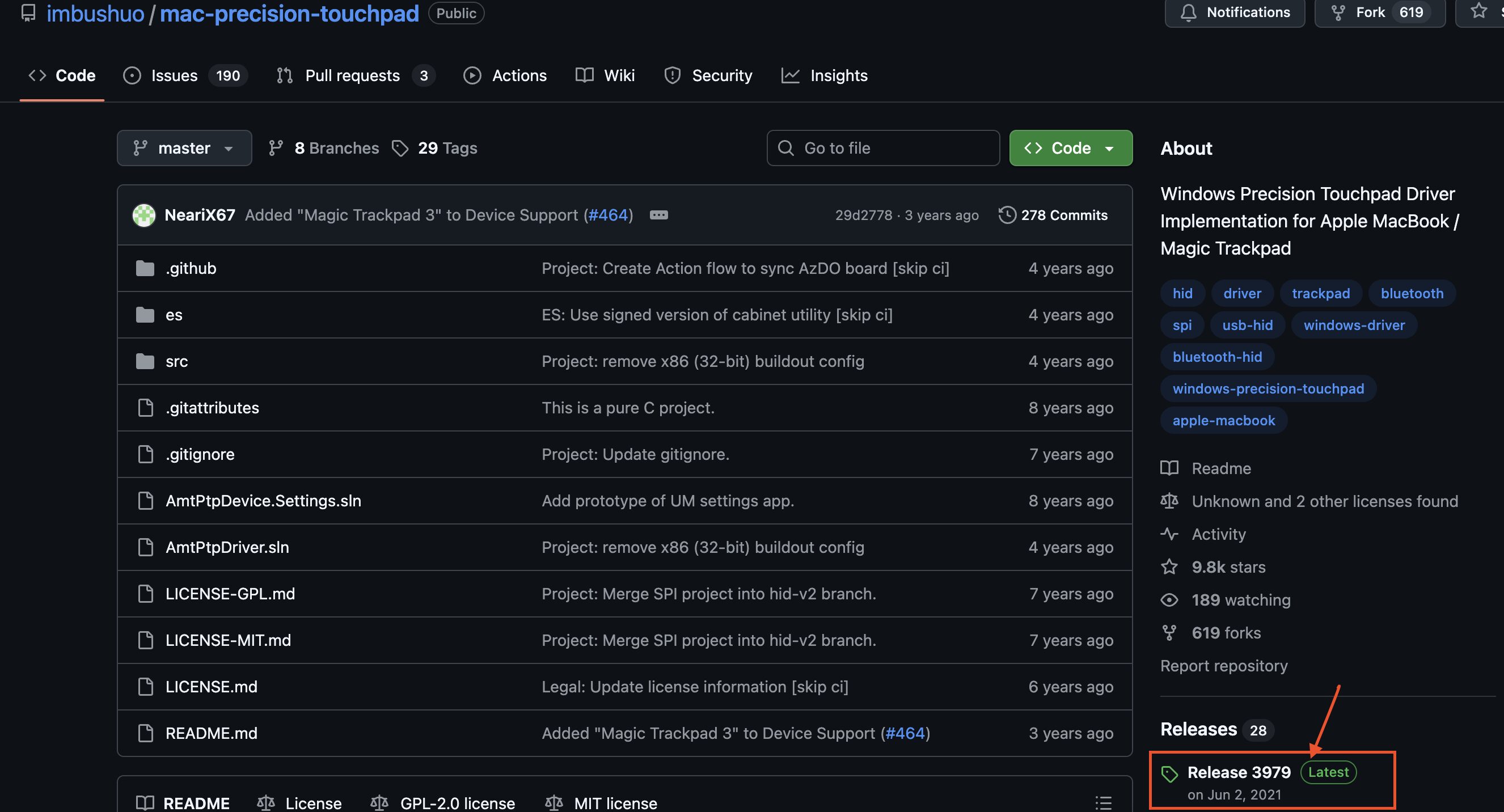
検索結果の上位に表示される「imbushuo / mac-precision-touchpad」というページを開きます。
2. 「Releases」をクリックする
ページを開くと、英語がたくさん並んでいて戸惑うかもしれません。大丈夫です、クリックする場所は1つだけです。
画面の右側にある「Releases」という項目を探してクリックしてください。
Screenshot
3. 最新のドライバーファイルを選ぶ
「Releases」ページには、ドライバーのバージョンが一覧で表示されています。一番上に「Latest(最新)」と書かれたバージョンの項目までスクロールし、「Assets」という部分を見てください。
ファイルがいくつか並んでいますが、ダウンロードするのは Drivers-amd64-ReleaseMSSigned.zip という名前のファイルです。ほとんどのWindows PCはこちらで問題ありません。
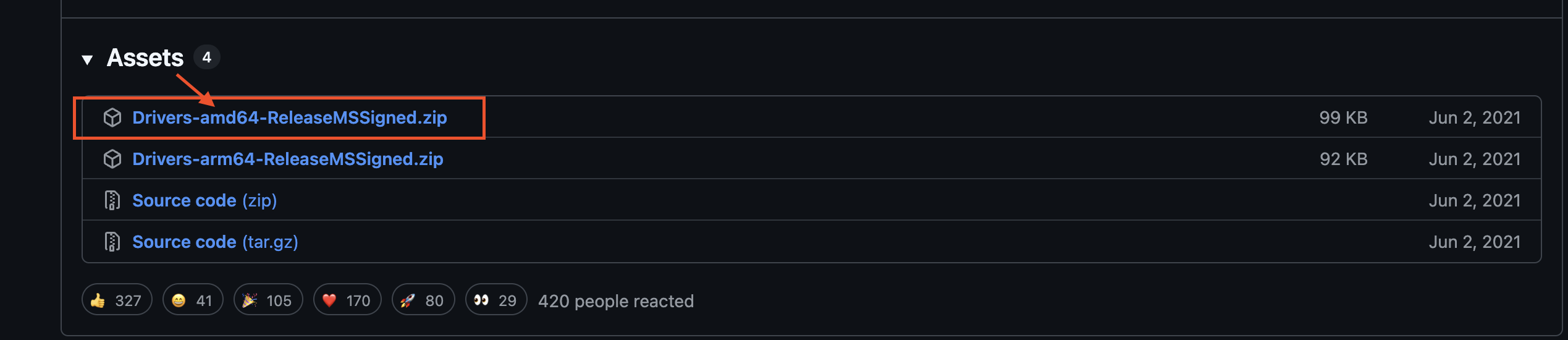
Source codeと書かれたファイルは開発者向けのものなので、ダウンロードする必要はありません。
【つまずきポイント②】zipファイルを「展開(解凍)」する】
ドライバーをダウンロードできたら、次に進みましょう。ここで初心者がやってしまいがちな、最大の落とし穴があります。
それは、ダウンロードしたzipファイルのままインストールしようとすることです。
zipファイルは、複数のファイルを1つにまとめた「圧縮ファイル」です。このままでは中身を正しく利用できないため、「展開(解凍)」という作業が必須になります。
-
ダウンロードしたDrivers-amd64-ReleaseMSSigned.zipファイルを右クリックします。
-
メニューから「すべて展開…」を選択します。
-
表示されたウィンドウで「展開」ボタンをクリックします。
これで、zipファイルと同じ場所に、中身がすべて取り出された新しいフォルダが作成されます。今後の作業は、この新しく作成されたフォルダの中で進めます。
【つまずきポイント③】ドライバーを正しくインストールする
いよいよ最後のステップです。
-
先ほど展開してできたフォルダを開き、drivers → amd64 とフォルダを順番に開いていきます。
-
中にファイルがいくつか並んでいます。その中から、歯車のアイコンが付いた「AmtPtpDevice」という名前のファイルを探してください。(種類が「セットアップ情報」と表示されています)
この「AmtPtpDevice」ファイルを右クリックし、表示されたメニューから「インストール」をクリックします。
【よくある間違い】
ファイルをダブルクリックしてメモ帳が開いてしまった!
→ これはインストールではなく、設定ファイルの中身を見ているだけです。慌てずメモ帳を閉じて、右クリックからやり直してください。右クリックしても「インストール」が表示されない!
→ 99%の確率で、zipファイルの展開を忘れています。前のステップに戻って、必ず「すべて展開」を行ってください。
インストールは一瞬で完了します。完了したら、必ずPCを再起動してください。
再起動後、Magic Trackpadの滑らかなスクロールやジェスチャーが使えるようになっているはずです!
自分好みにカスタマイズ!タッチパッドの設定
ドライバーが正常にインストールされると、Windowsの「設定」→「Bluetoothとデバイス」→「タッチパッド」から、3本指や4本指のジェスチャーなどを自分好みにカスタマイズできるようになります。ぜひ色々試して、最適な設定を見つけてください。
まとめ
今回は、Windows PCでMagic Trackpadを使うための全手順を、初心者がつまずきやすいポイントを中心に解説しました。
-
Bluetoothで接続する
-
GitHubから正しいドライバーをダウンロードする
-
zipファイルを必ず「展開」する
-
「AmtPtpDevice」を右クリックで「インストール」する
-
PCを再起動する
この手順さえ守れば、誰でも簡単に設定できます。
Macのような快適なトラックパッド操作を、ぜひあなたのWindowsマシンでも楽しんでください!
最後に:大切なご注意
今回ご紹介したドライバーは、Appleが公式に提供しているものではなく、素晴らしい技術を持つ有志の方が開発・公開してくださっているものです。
そのため、導入や設定はご自身の判断と責任のもと(自己責任)で行っていただくよう、お願いいたします。





























この記事へのコメントはありません。