

こんにちは。好奇心集団 sujaku へようこそ ♫
AIとゆるノマド暮らしを絶賛実験中の、えこです。
今日は、私が実際にハマった「Microsoft Office 2024をMacから完全に削除するまでの奮闘記」をシェアします。
最初は公式手順どおりにやったつもりだったのに、ライセンスエラーの連続で、
「アプリを消したのに、なんでまだ残ってるの…?」と悩みました。
そこで気づいたのは、「アンインストール=完全削除ではない」 という落とし穴。
Officeの失敗談はその典型例ですが、実はこの問題はMacやWindowsのあらゆるアプリ・ソフトに共通するんです。
この記事では、私の失敗を例にしながら、
MacとWindowsでのアプリやソフトを徹底アンインストール術を紹介します。
1. きっかけはOffice 2024のインストール失敗から
ある日、Microsoft Office 2024をMacにインストールしようと思い、手元のインストール手順書を見ながら進めていました。
手順書にはこう書いてありました:
(1) 「既存のOffice製品」と「ライセンス情報」を削除
(2) インストーラーをダウンロード
(3) インストール
(4) ライセンス認証
私はこう考えたんです。
「このMacではOfficeを使ったことがないし、(1)は飛ばしていいでしょ」
──この判断が、今回の大失敗の原因でした。
2. インストールしたのにライセンスエラーが出る
OfficeをインストールしてWordを開くと、ライセンス認証でエラー。
ExcelでもPowerPointでも同じです。
原因は、Mac内部に古いOfficeの設定ファイルや体験版データが残っていたことでした。
「使ったことがないから大丈夫」と思っていても、意外と初期設定の段階でデータが残っていることがあるんです。
3. Apple公式の方法だけでは完全削除できない
まず最初に試したのは、Apple公式が案内しているMacでのアプリ削除方法です。
手順はとてもシンプル。Finderで「アプリケーション」フォルダを開き、
不要なアプリをゴミ箱に入れるだけです。
ただ、実際にやってみてわかりました。
この方法ではアプリ本体(appファイル)しか削除されず、設定ファイルやキャッシュは残ったままなんです。
つまり、見た目は消えていても、Mac内部には不要なゴミがしっかり残っているということ。
これが原因でライセンスエラーが続いていました。
4.Macでアプリを完全に削除する方法
ここで登場するのが、無料ツール AppCleaner。
これはMacユーザーにとって“王道のアンインストーラー”です。
無料アプリ「AppCleaner」の特徴
-
アプリ本体だけでなく関連ファイルまで一括削除
-
完全無料で、軽くて使いやすい
-
初心者でも操作が簡単
STEP1:AppCleanerをダウンロード
公式サイト:https://freemacsoft.net/appcleaner/
開いたららこのページになりますが、右上のオレンジ色の 「Download」 ボタンではなく、
青色の四角でカッコっているところから、ご自身の該当のバージョンをダウンロードしてください。
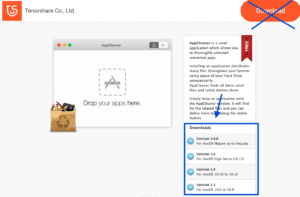
※私は最初ここに気づかず、ブラウザ上で使えると勘違いして30分ロスしました(笑)。
STEP2:AppCleanerをインストール
-
ダウンロードした AppCleaner.dmg を開く
-
AppCleanerアイコンを「アプリケーション」フォルダへドラッグ
-
Finder → アプリケーション → AppCleanerを起動
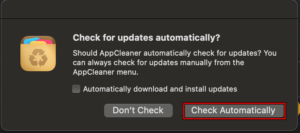
初回起動時に「自動アップデートを確認しますか?」と出ますが、
Check AutomaticallyでOKです。
STEP3:Officeを例にした削除手順(他のアプリも同じ流れでOK)
-
Finderで「アプリケーション」フォルダを開く
-
Microsoft Word、Excel、PowerPoint、Outlook、OneNote、Teamsなど
Office関連アプリをAppCleanerにドラッグ&ドロップ
-
関連ファイルが一覧で表示されるので、すべて選択 → 右下の「Remove」をクリック
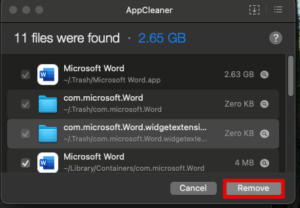
4.Macの管理者パスワードを入力すれば削除完了!
他のアプリも同じ手順で削除できます。
STEP4:AppCleanerでも残る「ライセンス情報」の削除方法
Officeのような認証が必要なアプリは、AppCleanerだけでは不十分なことがあります。
そこで使うのが、Microsoft公式ライセンス削除ツールです。
以下の公式サイトを参考にしてください!

(上記の公式サイト内容を簡単に記載しておきます👇)
4-1. 公式ツールをダウンロード
(※クリックすると Microsoft_Office_License_Removal.pkg がすぐにダウンロードされます。)
4-2. 実行手順
-
Microsoft_Office_License_Removal.pkg をダブルクリック
-
表示される指示に従って進める(Continue → Install)
-
Macの管理者パスワードを入力
-
数十秒で完了します
4-3. 再起動して確認
-
Macを再起動
-
Wordなどのアプリを開き、サインインを求められればライセンス情報はきれいに削除されています
これで古いライセンス情報も完全に消え、再インストールがスムーズになります。
5. WindowsでOfficeを完全アンインストールする方法
ここからはWindowsユーザー向けです。
Windowsでも、Officeを「設定 → アプリ」から削除するだけでは不十分なことがあります。
標準アンインストール手順
-
設定 → アプリ → アプリと機能 を開く
-
Microsoft Officeをクリック
-
「アンインストール」を選択
-
画面の指示に従って削除
ただし、この方法だとレジストリや設定ファイルは残ることが多いです。
6. アンインストール=完全削除ではない理由
多くの人が誤解しています。
「アンインストールすればパソコンから完全に消える」
実は違います。
アンインストールとは、ソフトに「自分で消してね」とお願いしているだけで、
残骸(設定ファイルやレジストリ)は残ることが多いんです。
残骸が溜まると…
-
パソコンが重くなる
-
謎のエラーが出やすくなる
-
新しいソフトが正常に動かないことも
7. Windowsでおすすめの無料ツール
① GeekUninstaller
-
無料でシンプルで初心者向け
-
残ったレジストリや不要ファイルをきれいに削除
② Revo Uninstaller
-
強力な残骸スキャン機能付き
-
アンインストール後の隠れファイルまで徹底削除
8. ソフトを削除する前にバックアップを取ろう
特にWindowsでは、システムの復元ポイントを作っておくと安心です。
-
「コントロールパネル」 → 「システムとセキュリティ」 → 「システム」
-
「システムの保護」タブをクリック
-
「作成」を選んで復元ポイントを作成
これで万が一のときも元に戻せます。
9. 最後に|(1)をやってから(2)(3)(4)へ進むのが正解
今回の失敗で痛感したのは、(1) 既存のOffice製品とライセンス情報の削除をきちんと終わらせることの大切さです。
最初に(1)を省略してしまったせいで、ライセンスエラーで何度もつまずきました。
でも、AppCleanerとライセンス削除ツールで(1)を完全に済ませた後は、
-
(2) インストーラーをダウンロード
-
(3) Officeをインストール
-
(4) ライセンス認証
この流れで驚くほどスムーズにインストールできました。やれやれです(笑)
まとめ|Officeから学んだ、アプリ削除の本質
-
Macのアプリ削除は公式の方法だけでは不十分
-
完全削除にはAppCleaner+ライセンス削除ツールが最強
-
WindowsではGeekUninstaller / Revo Uninstallerがおすすめ
-
「アンインストール=完全削除」ではないことを理解しよう
-
削除前にバックアップを取っておけば安心
私の失敗談はOfficeがきっかけでしたが、この経験から学んだことは
「アプリやソフトを完全に消す方法は、すべてに共通する」ということです。
次にあなたがアプリを削除するときは、ぜひこの記事を参考にしてみてください
ここまでお読みいただきありがとうございました!































この記事へのコメントはありません。